Microsoft Word adalah sebuah perangkat lunak atau program aplikasi pengolah data berupa huruf atau angka yang dipergunakan untuk keperluan bisnis, pekerjaan, pembuatan laporan, pembuatan dokumen, makalah, skripsi atau hal lain yang berkaitan dengan tulis menulis yang dikembangkan oleh Perusaan Microsoft.
Cara Membuka Jendela Kerja Microsoft Word
Langkah-langkah untuk memulai progaram microsoft word adalahKlik menu start
Klik menu start
Kemudian klik All program
Pilih Microsoft Office
Pilih Microsoft Word 2007
Maka akan muncul tampilan layar lembar kerja Microsoft Word.
Fungsi Microsoft Word
Fungsi dari microsoft word antara lain :
Untuk membuat dokumen dengan cepat dan tepat.
Untuk membuat dokumen yang dapat dicetak (print).
Untuk membuat surat-menyurat dalam urusan resmi maupun tidak resmi.
Untuk membuat variasi bentuk tulisan agar lebih menarik.
Untuk membuat keperluan tipografi penulisan.
Untuk menyimpan dokumen dalam format tertentu dengan ukuran kecil.
Manfaat Microsoft Word
Berikut manfaat dari microsoft word adalah :
Mempermudah pelaksanaan kerja dalam urusan administrasi dan pengolahan kata.
Menghemat waktu dan tenaga.
Menghemat kertas dan biaya.
Meminimalisir tingkat kesalahan dalam penulisan.
Mempercepat penyelesaian kerja karena lebih efisien.
Keunggulan Microsoft Word
Keunggulan dari Microsoft Word adalah :
Dapat menyimpan dokumen dan dapat dibuka kapan saja.
Dapat menyimpan dokumen dengan beragam format sesuai kebutuhan.
Ukuran dokumen bila tersimpan relatif kecil sehingga tidak banyak memakan ruang penyimpanan.
Tersedia banyak template yang bebas digunakan.
Terkoneksi dengan SkyDrive.
Adanya variasi gaya tulisan yang sangat menarik.
Tersedia tampilan reading view dan print view.
Terdapat fitur untuk memasukkan gambar dan clipart.
Tersedia pengaturan tulisan tentang jarak, ukuran, warna, dan sebagainya.
Adanya fitur find dan replace untuk memudahkan mencari kata.
Tersedia fitur bullet dan numbering yang mempermudah membuat poin penting dokumen.
Fitur-fitur lainnya juga sangat memungkinkan untuk mempermudah penyelesaian kerja.
Kekurangan Microsoft Word
Kekurangan dari Microsoft Word adalah :
Ukuran untuk installer (penginstallan) cukup besar.
Merupakan program aplikasi berbayar.
Kamis, 30 Agustus 2018
KOMPUTER
A.HARDWARE (PERANGKAT KERAS)
1. ALAT INPUT
a. KEYBOARD
- BAGIAN-BAGIAN KEYBOARD
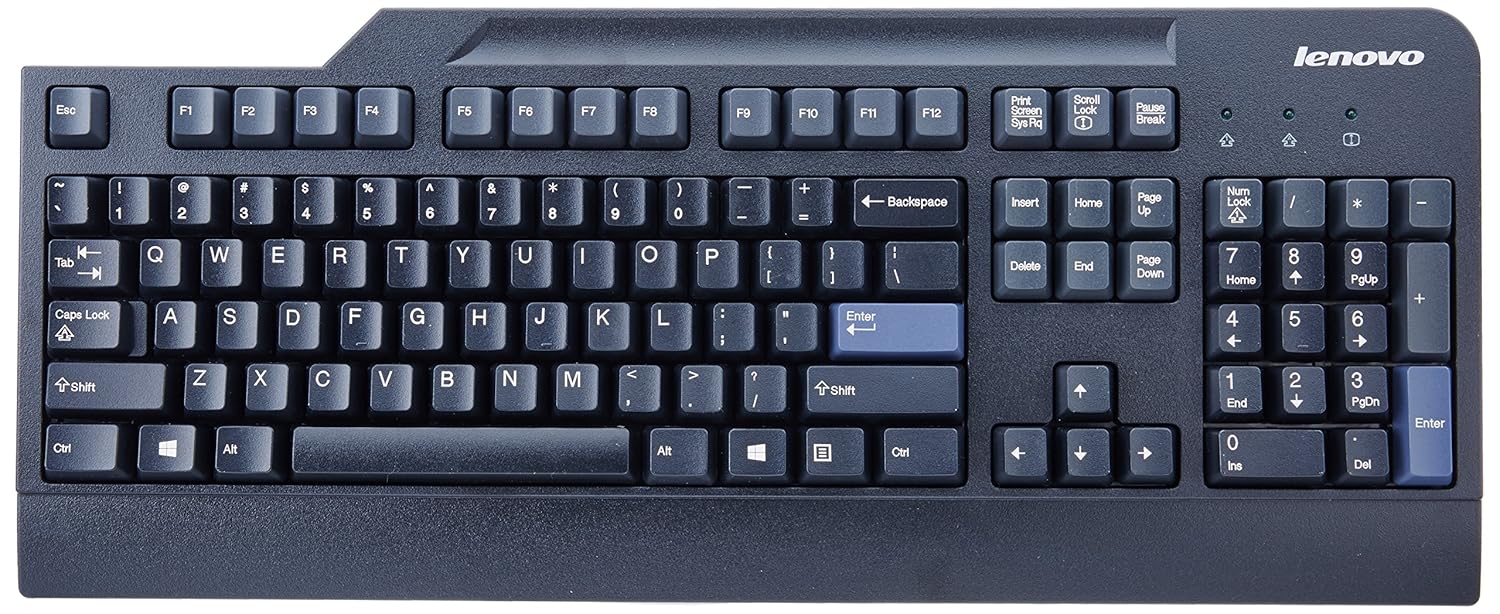
Keyboard bagian luar
Keyboard (papan ketik) terdiri atas serangkaian tombol-tombol.
Keyboard adalah media bagi si pemakai komputer untuk dapat mengetik atau
dapat berkomunikasi dengan komputer. Pada beberapa komputer terbaru
yang dilengkapi oleh voice Recognition, komunikasi bisa
menggunakansebuah mic khusus yang menangkap perintah suara kita.
Dari segi type-konektornya, keyboard dibedakan atas dua jenis
yaitu type AT dan PS/2. Kedua-duanya dikembangkan oleh perusahaan IBM.
Kini yang banyak digunakan adalah type PS/2
. Kedua keyboard ini dapat dibedakan dari jenis port nya. Keyboard jenis AT menggunakan port jenis Serial Port.Sedangkan keyboard jenis PS/2 menggunakan port jenis USB Port.
contoh Serial Port
contoh USB Port
Secara umum, struktur tombol pada keyboard terbagi atas 4 yaitu:
1. Tombol Ketik (Typing Keys)
2. Numeric Keypad
3. Tombol Fungsi (Function Keys)
4. Tombol Kontrol (Control Keys)
- Tombol Ketik (Typing Keys)
Tombol ketik adalah salah satu bagian dari keyboard yang berisi
huruf dan angka serta tanda baca. Contoh tombol ketik antara lain:
Tombol tab, untuk pindah tab pada form isian, dan untuk memberi indent pada saat mengetik
Tombol caps lock untuk mengaktifkan atau mematikan fitur huruf kapital
Tombol shift, untuk memperbesar satu huruf yang ditekan secara
bersamaan. Kombinasi dengan tombol lain juga dapat melakukan berbagai
hal lain pula. Dapat dikombinasikan dengan tombol dari bagian-bagian
keyboard yang lain
Tombol control (ctrl), berguna jika dikombinasikan dengan tombol yang lain, tergantung dari software atau OS yang anda gunakan.
Tombol alternate (alt) juga memiliki beragam fungsi jika dikombinasikan dengan tombol lainnya.
Tombol enter, melakukan berbagai konfirmasi dan menambah baris baru pada teks
Tombol backspace, menghapus karakterdi sebelah kursor, juga berfungsi sebagai tombol back pada windows.
Tombol windows, berguna sebagai shortcut untuk menampilkan start menu (Windows), dan
Tombol klik kanan untuk menampilkan menu klik kanan pada mouse
Itulah beberapa contoh dari tombol ketik (Typing Keys)
- Numeric Keypad Numeric
keypad adalah alat ketik yang terdapat pada keyboard yang berisi angka.
Numeric keypad tersusun seperti susunan di kalkulator. Numeric
keyboard ini berfungsi untuk mengetik angka dan operasi perhitungan.
- Tombol Fungsi (Function Keys) Tahun
1986, IBM menambahkan beberapa tombol fungsi pada keyboard standard.
Tombol ini dapat dipergunakan sebagai perintah khusus yang disertakan
pada sistem operasi maupun aplikasi. - Tombol Kontrol (Control Keys)
Tombol ini menyediakan kontrol terhadap layar dan kursor. Tombol yang
termasuk dalam kategori ini adalah 4 tombol bersimbol panah di antara
tombol ketik dan numeric keypad, home, end, insert, delete, page up,
page down, control (ctrl), alternate (alt), dan escape (esc).
- MACAM-MACAM KEYBOARD
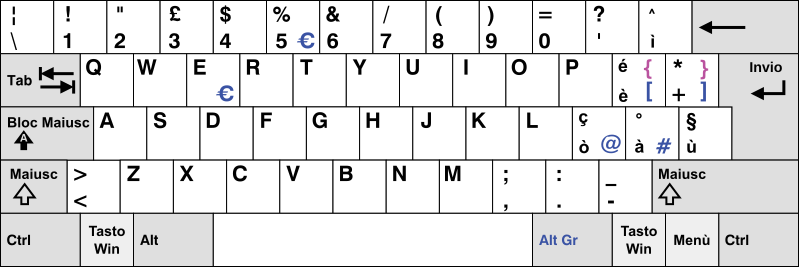
1. Keyboard QWERTY
Keyboard yang paling umum,dan dibuat mengikuti tata letak huruf yang ada di mesin tik.
2. Keyboard DVORAK
Keyboard ini lahir pada tahun 1932 dan di desain sedemikian rupa
sehingga tangan kanan lebih aktif daripada tangan kiri. Tata letaknya
juga di desain agar pengguna lebih nyaman saat mengetik. Menurut
penelitian, keyboard DVORAK lebih efisien 10-15%dari pada keyboard
QWERTY.
3. Keyboard KLOCKENBERG
Keyboard ini dibuat dengan maksud untuk menyempurnakan keyboard
jenis yang lama, dengan adanya pemisahan antara bagian kiri dan kanan
dengan sudut 15 derajat, dan di desain miring ke bawah. Keyboard ini
memiliki jarak antara tombol yang lebih dekat dibanding keyboard yang
lain.
4. Keyboard MALTRON
Keyboard MALTRON tidak berbentuk datar melainkan sedikit cekung
kebagian dalam. Karena pada saat jari-jarimengetik tidak membentuk garis
lurus melainkan sedikit cekung. Kenyamanan dan kecepatan dalam mengetik
ada di keyboard MALTRON karena nyaman dan tidak menimbulkan rasa sakit.
5. KeyboardALPHABETIC
Bila dilihat sepintas, maka keyboard ini mirip dengan keyboard
QWERTY dan DVORAK, tetapi bila diamati keyboard ini memiliki tata letak
yang berbeda, yaitu susunan huruf berurutan seperti alphabet. Biasanya
keyboard ini digunakan sebagai mainan anak-anak, dan memperlambat
kecepatan bagi tukan ketik.
6. Keyboard NUMERIC
Keyboard ini sengaja memasukan bilangan yang lebih besar dan
cocok untuk pengguna tombol numeric, dengan tata letak tombol yang dapat
di jangkau dengan mudah.
7. Keyboard STENOTYPE
Steno adalah jenis tulisan singkat yang sering digunakan untuk
mencatat ucapan seorang. Jenis tulisan ini paling banyak digunakan oleh
para wartawan untuk mecatat hasil wawancaranya dengan lebih cepat. Papan
ketik STENOTYPE mempunyai keunggulan yang hampir sama dengan papan
ketik palantype.
8. Keyboard PALANTYPE
Tata letak PALANTYPE mempunyai 3 kelompok karakter. Kelompok pada
bagian kiri menunjukkan konsonan awal sebuah kata, bagian tengah
menunjukkan kelompok vokal dan bagian kanan menunjukkan kelompok
konsonan terakhir dari sebuah kata atau suku kata. Pada gambar terlihat
bahwa tidak seluruh konsonan ada disana, konsonan tersebut dapat
disajikan dengan menggunakan kombinasi beberapa tombol yang ada.
b. MOUSE
Mouse merupakan komponen perangkat dasar dari semua komputer desktop
modern. Mouse mengirim data ke komputer yang memberitahu komputer Anda
di mana untuk menampilkan kursor sebagai antarmuka pengguna grafis
sistem operasi Anda. Sementara mouse datang dalam berbagai bentuk dan
ukuran, bagian dasar dan fungsi tetap sama. Setiap mouse memiliki
setidaknya satu tombol untuk input pengguna, koneksi ke komputer dan
cara untuk melacak gerak.
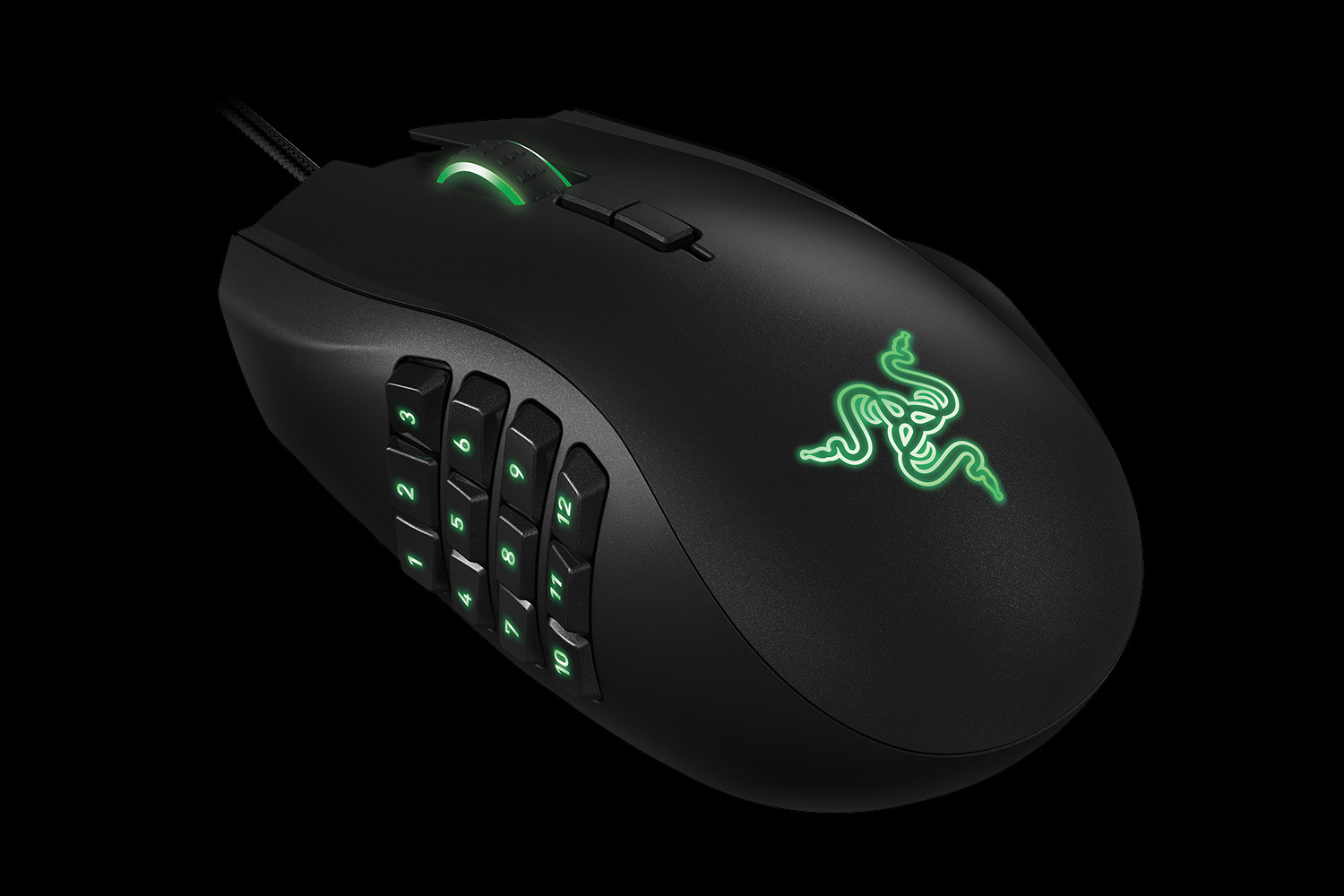
-BAGIAN-BAGIAN MOUSE
-Tombol
Tombol atau button mouse merupakan sebagian atau seluruh permukaan
atas mouse. Ketika Anda menekan tombol, ia memberitahu komputer Anda
untuk melakukan aksi di lokasi kursor pada layar. Sebuah mouse memiliki
setidaknya satu tombol, meskipun sebagian besar memiliki dua atau lebih.
Pada beberapa mouse, seperti mouse standar untuk banyak komputer
desktop Apple, seluruh permukaan atas mouse dengan satu tombol. Mouse
dua-tombol memungkinkan Anda untuk memasukkan pesan yang berbeda untuk
komputer Anda tergantung pada apakah Anda mengklik tombol kanan atau
tombol kiri. Komputer Anda menafsirkan klik yang berbeda berdasarkan
pada konfigurasi driver mouse Anda.
-Deteksi gerak
Komputer Anda harus menerima data tentang gerak dan lokasi mouse
Anda. Dua komponen yang paling umum untuk mengambil data ini adalah
trackball dan sensor optik. Trackball adalah bola kecil di dalam rongga
bawah mouse. Saat trackball bergulir pada permukaan, gigi internal yang
mengkodekan data tentang posisi mouse. Trackball membutuhkan beberapa
perawatan, karena rongga dapat terisi dengan kotoran dan puing-puing,
sehingga menyebabkan ketimpangan dalam data gerak. Mouse optik
menggunakan sensor optik untuk melacak gerakan mouse di seluruh
permukaan. Hal ini kurang rentan terhadap kesalahan yang disebabkan oleh
asupan kotoran dan puing-puing, tapi sensor optik dapat melakukan
berbeda tergantung pada sifat reflektif dari permukaan mouse. Sebuah
sensor gerak ketiga dan kurang umum adalah giroskop internal. Ini
menghilangkan kebutuhan untuk setiap jenis kontak antara mouse dan
permukaan.
-Roda Gulir
Banyak mouse memiliki setidaknya satu roda yang digunakan untuk
mengirim data bergulir ke komputer. Driver standar mouse menafsirkan
bergulir data sesuai dengan jendela saat ini pada GUI Anda. Sebagai
contoh, jika jendela Anda saat ini adalah jendela browser, roda gulir
akan memungkinkan Anda untuk menggulir ke atas dan ke bawah jendela itu.
Pada banyak tikus, roda gulir juga berfungsi sebagai tombol ketiga.
Dalam beberapa kasus, menekan tombol gulir akan beralih mode scroll atau
menonaktifkan. Mode ini memungkinkan Anda untuk menggulir dengan
menggerakkan seluruh mouse bukan dengan bergulir roda.
-Sambungan
Mouse tidak dapat mengirimkan data jika tidak terhubung ke komputer
Anda. Beberapa mouse terhubung ke komputer Anda melalui tali, sementara
yang lain tanpa kabel. Jika mouse dilengkapi tali, kemungkinan kabel USB
yang cocok dengan port USB komputer Anda. Mouse sebelumnya menggunakan
koneksi yang berbeda, seperti port serial atau PS 2. Mouse tanpa kabel
terhubung ke komputer Anda dengan mengirimkan sinyal inframerah atau
radio. Sinyal radio yang dikirim oleh mouse juga dikenal sebagai sinyal
Bluetooth.
Kedua sinyal inframerah dan Bluetooth memerlukan detektor pada
komputer Anda. Biasanya, Anda menghubungkan detektor ini ke port di
komputer Anda. Detektor akan menerima data gerak mouse Anda dan
mengirimkan ke komputer Anda. Dalam rangka untuk mengirim sinyal-sinyal
ini, mouse Anda harus didukung oleh baterai.
- MACAM-MACAM MOUSE
Mouse Trackball
Jenis mouse track ball ini dapat dengan mudah kita kenali, yaitu anda
dapat melihat perbedaannya ketika mose diletakkan secara terbalik dan
akan terdapat bola kecil yang digunakna untuk menggerakkan pointer.
Mouse Optical
Jenis mouse optical merupakan mouse yang menggunakna teknologi optic
untuk menggrakan pointer yang diletakkan pada bagian bawah mouse.
Selain dapat dibedakan berdasarkan
jenisnya, mouse juga dapat dibedakan berdasarkan Portnya, seperti
beberapa jenis mouse berikut ini.
Mouse Serial
Mouse serial merupakan jenis yang banyak digunakan pada era komputer
pentium 1 sampai komputer pentium 3. Dapat dilihat dari bentuk port nya
masih menggunakan port Serial yang memiliki beberpa pin pada ujung
portnya.
Mouse PS2
Mouse PS2 memeiliki perbedaan pada ujung portnya yaitu dengan ciri
berwarna hijau pada ujung kabelnya, warna hijau inilah yang membedakan
peletakan Mouse dan keyboard pada bagian port I/O CPU. Jika pada ujung
port mouse berwarna hijau dan pada ujung port keyboard berwarna Ungu.
Mouse USB
Mouse USB merupakan jenis mouse yang paling umum digunakan saat ini,
karena jenis mouse ini sangat kompatibel dengan tipe komputer zaman
sekarang. Jika dilihat dari bentuknya, mouse USB memiliki bentuk port
pada ujungnya.
Mouse Wireless
Teknologi terbaru dari mouse sekarang ini yaitu munculnya mouse dengan
fitur wireless. Mouse ini lebih praktis karena tidak lagi menggunakan
kabel dan dapat digunakan dari jarak dengan berjauhan dengan komputer.
Selain lebih praktis mouse wireless ini memiliki kekurangan yaitu
penggunaan mouse ini menggunakna baterai yang diletakkan pada mouse
sehingga kita harus menggantinya secara berkala jika baterai sudah low.
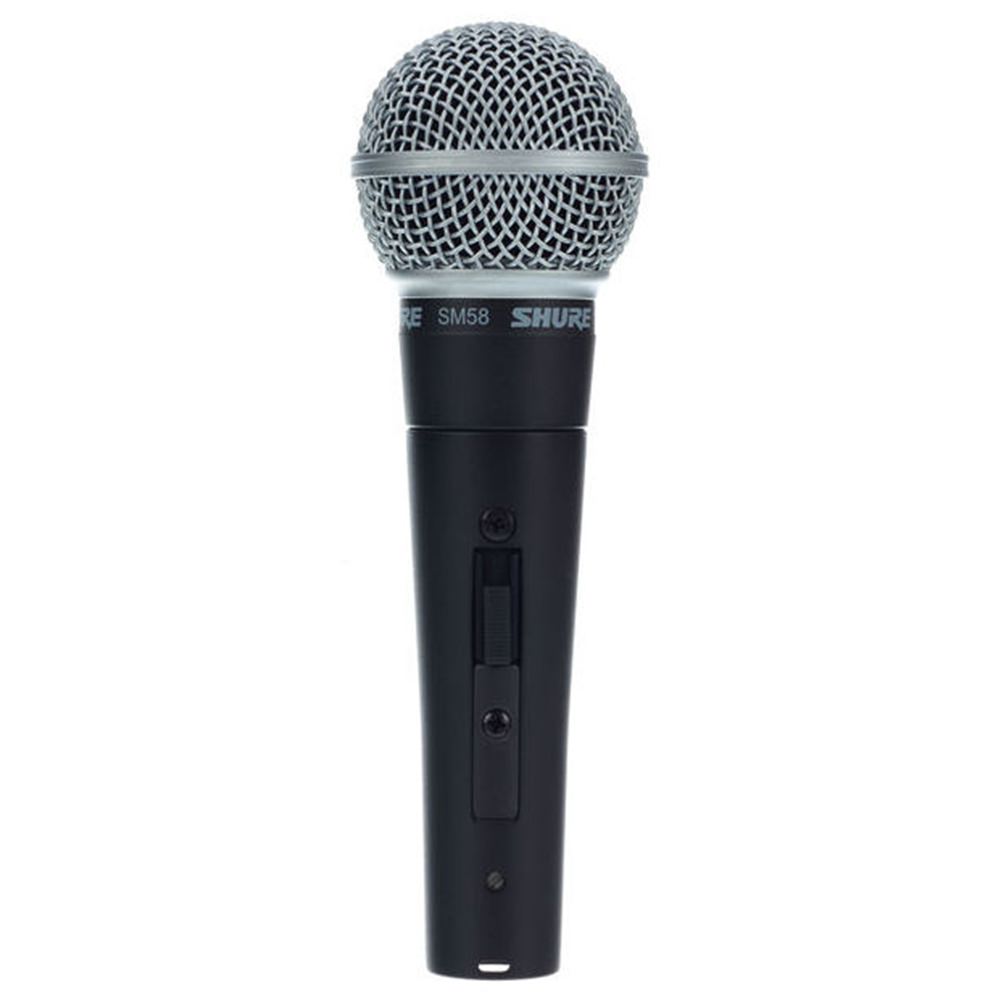
c. MIKROFON
-BAGIAN-BAGIAN MIKROFON
-Diafragma Mikrofon
Ketika diafragma bergetar, komponen lain dalam mikrofon
ikut bergetar. Getaran ini dikonversi menjadi arus listrik yang
kemudian menjadi sinyal audio. Catatan : dalam sistem audio, loudspeaker
juga termasuk transduser yang berfungsi mengubah energi listrik kembali
menjadi energi akustik.
- Voice Coil
Sebuah Coil atau kumpuran kawat (Voice Coil) yang terdapat di bagian
belakang diafragma akan ikut bergetar sesuai dengan getaran diafragma.
- Magnet
Sebuah Magnet kecil yang permanen (tetap) yang dikelilingi oleh Coil
atau Kumparan tersebut akan menciptakan medan magnet seiring dengan
gerakan Coil.
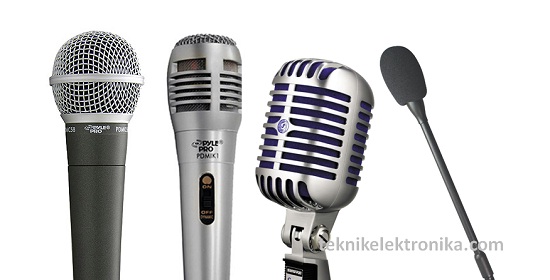
- MACAM-MACAM MIKROFON
Berdasarkan Teknologi atau Teknik Konversinya dari Energi Akustik
(Suara) menjadi Energi Listrik, Mikrofon dapat dibagi menjadi beberapa
jenis diantaranya adalah sebagai berikut :
1. Dynamic Microphone, yaitu Microphone yang bekerja berdasarkan prinsip Induksi Elektromagnetic.
2. Condenser Microphone, yaitu Microphone yang
diafragmanya terbuat dari bahan logam dan digantungkan pada pelat logam
statis dengan jarak yang sangat dekat sehingga keduanya terisolasi
menyerupai sebuah Kapasitor. Condenser Microphone disebut juga Capacitor
Microphone.
3. Electret Microphone, yaitu Microphone jenis Condenser yang memiliki muatan listrik sendiri sehingga tidak memerlukan pencatu daya dari luar.
4. Ribbon Microphone, yaitu Microphone yang menggunakan pita tipis dan sensitif yang digantungkan pada medan magnet.
5. Crystal Microphone atau Piezoelektris Microphone, yaitu
Microphone yang terbuat dari Kristal Aktif yang dapat menimbulkan
tegangan sendiri ketika menangkap getaran sehingga tidak memerlukan
pencatu daya dari luar.
d. SCANNER
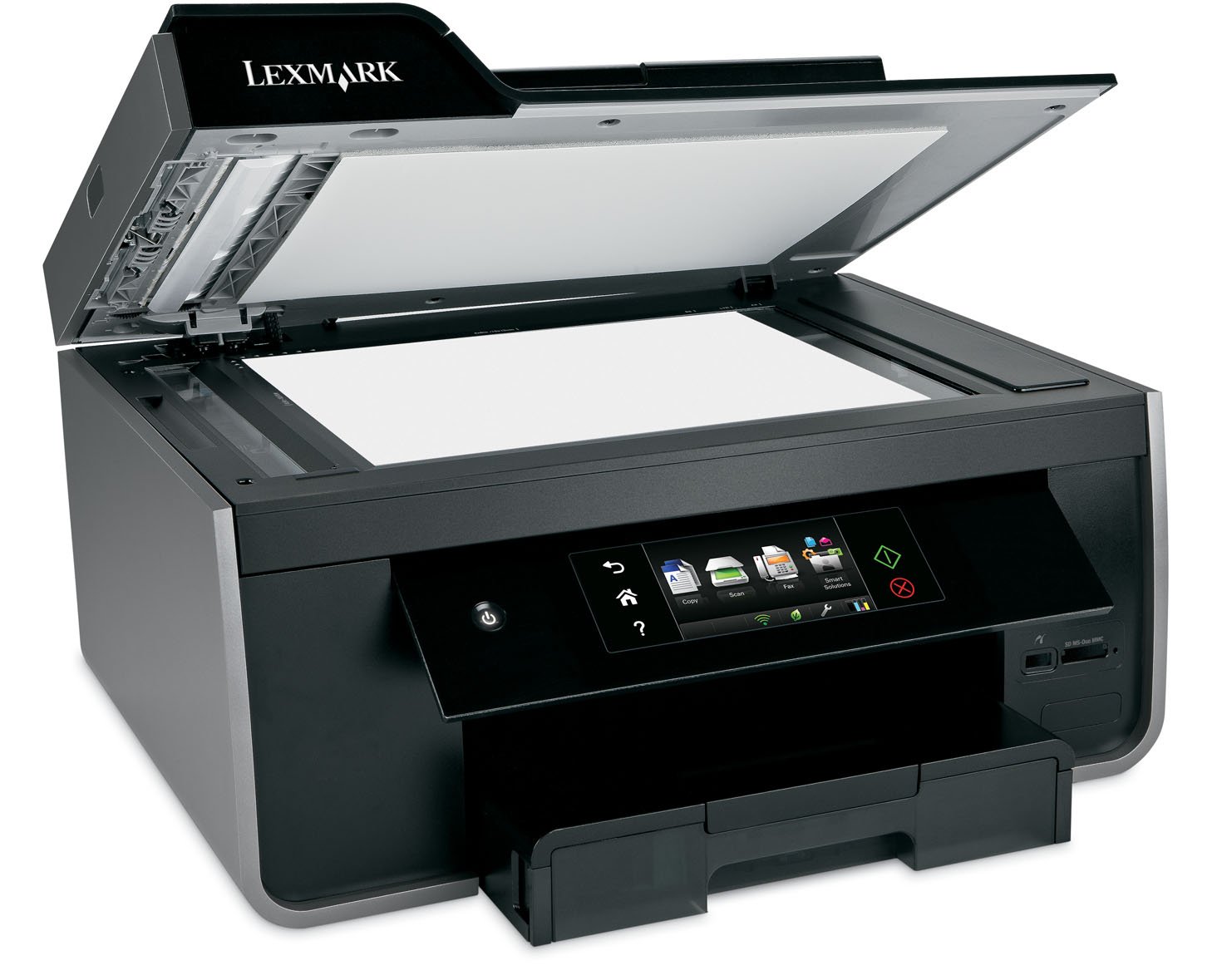
- BAGIAN-BAGIAN SCANNER
1. Alas kaca Alas kaca digunakan sebagai wadah dari gambar yang akan dibaca.
2. Sumber Cahaya Sumber cahaya berupa lampu dengan intensitas cahaya cukup tinggi akan menghasilkan cahaya yang diarahkan ke gambar.
3. Sensor sinal Pantulan
Jenis yang umum digunakan untuk jenis scanner flat bed adalah sensor
CCD (charge coupled devices). Alat ini berfungsi seperti mata yang akan
membaca sinar pantulan dari gambar Untuk mengarahkan sampai ke CCD,
cahaya pantulan dari gambar diarahkan dengan menggunakan sejumlah cermin
dan lensa scanner.
4. Motor Stepperdanpita bergerigi Karena data dibaca baris perbaris, maka dibutuhkan motor stepper dan pita bergerigi untuk menggerakan lampu dan CCD.
5. Penutup Penutup
digunakan untuk menghindari sinar luar yang masuk, sehingga data yang
dibaca oleh CCD benar-benar data pantulan dari gambar yang sedang
dibaca. Selain komponen-komponen tersebut tentu masih ada banyak
komponen lain, tetapi fungsi dan bentuknya dapat berbeda antara jenis
scanner satu dan lainnnya.
- MACAM-MACAM SCANNER
Flatbed scanner Scanner ini berbentuk seukurang dengan kertas folio sehingga seperti mesin fotocopy dengan ukuran yang kecil.
Handy scanner Scanner ini bentuknya postcard yang biasa kita jumpai pada supermarket
atau minimarket karena digunakan pada mesin kasir untuk membaca harga
barang yang tertera pada barcode.
Printer Scanner Copier (PSC) Merupakan
perangkat yang mempunyai multifungsi diantaranya bisa digunakan sebagai
scanner, bisa digunakan sebagai printer dan bisa digunakan untuk mesin
fotocopy.
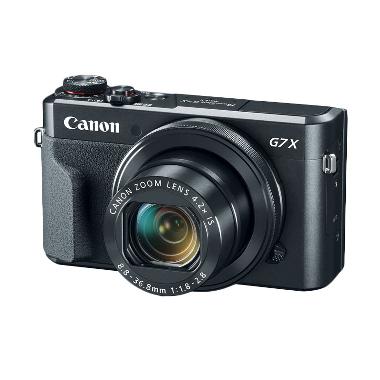
e. KAMERA DIGITAL
- BAGIAN-BAGIAN KAMERA DIGITAL
Bagian Sisi Depan dan Sisi Bawah Kamera Digital
Pada bagian sisi depan dan sisi bawah kamera digital memiliki beberapa bagian anatara lain :
Untuk melihat fungsi dari masing-masing bagian sisi depan dan sisi bawah kamera digital adalah sebagai berikut :
Video/Self Timer Light pada modus video
akan berwarna merah ketika melakukan perekaman movie, dan pada modus
kamera akan berwarna merah berkelap-kelip (blinking red) saat Self Timer
diaktifkan.
Microphone merupakan sarana perekaman audio clips pada perekaman movie.
Flash berfungsi menghasilkan kilatan
cahaya untuk membantu mendapatkan gambar yang jelas jika kondisi obyek
gelap atau kurang cahaya. Misalnya : Malam hari, dalam ruangan.
Disamping itu Kamera Digital memiliki Sensor Flash untuk menentukan
tingkat pencahayaan secara otomatis. Flash hanya berfungsi pada modus
kamera.
Power Adapter Connectorberfungsi untuk menyambungkan kamera dengan listrik AC jika tidak menggunakan battery.
USB Connector merupakan konektor penghubung kamera ke komputer atau printer untuk transfer data melalui USB Cable Data.
TV Connector merupakan konektor penghubung kamera ke TV yang berfungsi sebagai pengganti layar (Image Display) dari kamera.
Speaker berfungsi untuk sarana output suara kamera atau audio clips
Tripod Mount merupakan tempat pemasangan tripod kamera
Camera Dock Connector adalah konektor penghubung dengan dok kamera
yang memiliki konektor USB, konektor audio visual dan konektor power
adapter AC.
Battery Door tempat memasukkan battery kamera.
Lens (Lensa) berfungsi untuk menangkap gambar objek yang ada dihadapan kamera ( objek yang dipotret). Cover Lens(Penutup Lensa) merupakan penutup lensa otomatis berfungsi untuk pengaman lensa ketika kamera tidak digunakan.
Bagian Sisi Atas Kamera Digital
Pada bagian sisi atas kamera digital memiliki beberapa bagian antara lain :
Fungsi dari masing-masing bagian sisi depan dan sisi bawah kamera digital adalah sebagai berikut :
Flash Button berfungsi untuk menyeting apakah flash aktif atau tidak aktif. Secara default flash dalam keadaan tidak aktif.
Image Quality Button berfungsi untuk
menentukan kualitas image yamg dihasilkan. Ada 3 tingkatan kualitas
image pada kamera digital dimulai dari yang paling rendah yaitu : Good
ditandai dengan *, Better ditandai dengan ** dan Best ditandai dengan ***.
Mode Button berfungsi untuk memilih fitur-fitur yang ada seperti : Self Timer, Macro, Burst atau Exposure Settings.
Status LCD berfungsi menampilkan setting kamera dan setting yang sedang aktif.
Icon-icon yang tertera pada Status LCD disamping mengindikasikan/menandakan bahwa :
Resolusi Image dipilih adalah best (high resolution)
Setting Night Mode (Modus Malam) sedang aktif
Auto Flash (pencahayaan otomatis) kamera aktif
Flash dalam keadaan Off
Setting Red-Eye Reduction aktif
Perkiraan sisa daya tampung penyimpanan pada memory card berdasarkan jumlah image atau durasi video.
AC Power Adapter sedang terpasang di kamera.
Kondisi Battery penuh, jika battery lemah (low battery) akan dimunculkan peringatan pada Image Display.
Memory Card sedang terpasang dikamera
Perekam audio sedang aktif
Perekam video sedang aktif.
F-stop kamera disetting pada F2.6 atau F4.9 pengaturan aperture kamera.
Mode portrait kamera digital sedang aktif untuk pemotretan jarak 60 s.d 100 cm.
Mode landscape kamera digital sedang aktif.
Mode aksi/sport sedang aktif berfungsi untuk memotret benda bergerak.
Setting Macro sedang aktif untuk pemotretan jarak sekitar 20 cm.
Setting Burst Mode / Multi Snap sedang aktif untuk pengambilan beberapa gambar dalam satu snapshot. Biasanya sampai 5 gambar
Setting Self Timer sedang aktif untuk pemotretan tanpa menekan Shutter Button.
Shutter Button merupakan tombol perekam
gambar. Jika ditekan separo akan mengunci fokus dan exposure, kemudian
tekan penuh untuk mengambil gambar objek.
Video Button merupakan tombol perekam
movie. Jika ditekan pertama kali berarti proses perekaman movie dimulai
dan jika ingin menghetikannya tekan video button sekali lagi
Bagian Sisi Belakang Kamera
Pada bagian sisi belakang kamera digital memiliki beberapa bagian antara lain :
Fungsi dari masing-masing bagian sisi belakang kamera digital adalah sebagai berikut :
Optical Viewfinder di kenal juga dengan Jendela Pelihat, berupa
jendela kecil pada kamera untuk melihat objek yang akan di ambil oleh
fotografer, objek yang tampak pada OpticalViewfinder
sesuai dengan kenyataan, dan hasil yang tampak pada Optical Viewfinder
pula yang akan terekam pada memory card kamera digital. Pada kamera
fotografi profesional, pada Optical Viewfinder
juga terdapat titik fokus dan pengukuran cahaya sehingga fotografer
dapat melihat apakah gambar yang di hasilkan memiliki cahaya yang cukup
dan ketajaman gambar yang pas. Optical Viewfinder juga berfungsi dalam
perekaman movie/video
Video Viewfinder Light akan menyala dengan warna merah pada saat perekaman movie/video dan akan berkelap-kelip (blinking red) apabila self timer pada modus kamera diaktifkan atau saat terjadi kesalahan (error).
Auto Focus Viewfinder Light akan menyala dengan warna hijau saat
kamera siap untuk pengambilan gambar objek. Saat itu fokus dan exposure
objek terkunci dengan ditekannya Shutter Button separonya sebelum
perekaman gambar dilakukan kamera. Apabila kamera tidak bisa fokus atau
dalam kondisi Long Exposure atau terjadi error maka Auto Focus
ViewfinderLight akan berkelap-kelip (blinking green).
ON/OFF Switch merupakan swicth untuk menghidupkan atau mematikan kamera.
Zoom Button untuk proses Zooming (Zoom out/Zoom in)
ialah memperbesar gambar objek yang posisinya jauh sehingga tidak perlu
mendekati objek untuk memperoleh ukuran yang diinginkan. Perpaduan
Optical Zoom dan Digital Zoom menghasilkan zoom yang berlipat
Memory/USB Light akan menyala dengan warna orange apabila Memory Card telah terpasang dengan benar. Memory/USB Light
akan berkelap-kelip (blinking orange) pada saat kamera dihidupkan,
pengisian ulang battery (charging battery), mengirim dan menerima data
melalui USB Connectordan saat membaca dan menyimpan data pada Memory Card.
Memory Card door tempat untuk memasang memory card atau mencabutnya.
Wrist Strap Mount tempat pemasangan tali kamera.
Arrow Button adalah tombol untuk memilih menu yang tampil pada Image
Display ke dua arah yaitu atas dan bawah, dan menu tersebut diakses
dengan cara menekan OK Button.
Image display berfungsi untuk menampilkan
objek yang tertangkap lensa kamera, menampilkan menu-menu yang tersedia,
ataupun menampilkan hasil rekaman kamera / movie yang sudah tersimpan
pada memory card.
HP Instant Share Button berfungsi mengaktifkan dan menonaktifkan menu yang muncul pada Image Display.
Playback buttonberfungsi untuk menampilkan dan menutup hasil rekaman yang dimunculkan pada Image display.
Live View Button berfungsi untuk mengaktifkan atau menonaktifkan fasilitaslive view yaitu menjadikan Image Displayberfungsi
sebagai Optical Viewfinder untuk pengambilan gambar yang lebih akurat,
namun berdampak pemborosan dalam penggunaan battery.
- MACAM-MACAM KAMERA DIGITAL
1. Basic Digital Camera
Basic digital cameraumumnya berukuran sangat kecil
atau terpasang pada perangkat yang multifungsi seperti telepon pintar
atau camcorder. Kamera telepon dirancang untuk mengirim gambar-gambar
thumbnail ke telepon lain atau alamat surat elektronik.
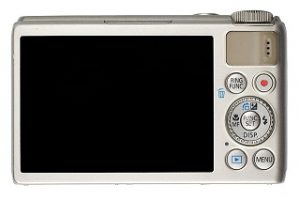
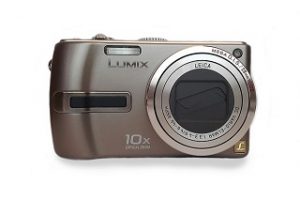
2. Compact Camera
Kita biasa menyebutnya dengan kamera saku yaitu kamera yang
dirancang
agar mudah untuk digunakan dan mudah dibawa kemanapun. Pada compact
digital camera biasanya terdapat kontrol kreatif yang lebih besar
dibandingkan dengan kontrol kreatif yang ditemukan pada kamera film
serupa.
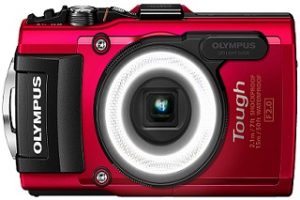
3. Rugged Camera
Kamera saku digital yang satu ini merupakan kamera saku yang tangguh
dalam memberikan perlindungan terhadap perendaman, kondisi panas dan
dingin, guncangan, dan tekanan. Istilah rugged digunakan untuk
menggambarkan berbagai karakteristik yang dimiliki oleh kamera ini
seperti tahan air, tahan dingin, tahan panas, tahan guncangan, dan
benturan. Hampir sebagian besar produsen kamera memiliki produk kamera
jenis ini.
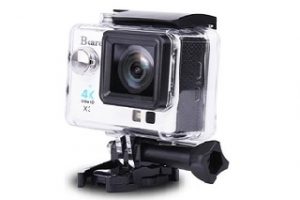
4. Action Camera
Berbagai merek kamera seperti GoPro dan lain-lain menawarkan action
digital kamera yang tangguh, kecil, dan mudah dipasang pada helm,
lengan, sepeda, dan lain-lain. Sebagian besar kamera jenis ini memiliki
sudut lebar, fokus tetap, dan dapat mengambil gambar diam serta video
dengan suara.
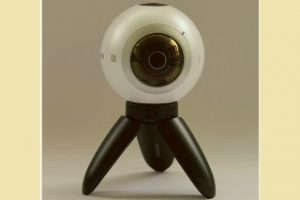
5. 360-degree Digital Camera
Kamera digital 360 derajat dapat mengambil gambar atau video 360
derajat dengan menggunakan dua lensa back-to-back dan mengambil gambar
pada saat yang bersamaan. Kamera digital 360 derajat dilengkapi dengan
mode virtual reality, built-in stitching, Wifi, dan Bluetooth.
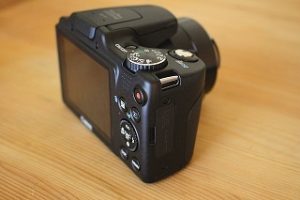
6. Bridge Camera atau Super Zoom Camera
Bridge camera atau dikenal juga dengan Advanced Compact Camera adalah
basic compact camera tingkat lanjut. Kamera jenis ini secara fisik
mirip dengan kamera digital DSLR dan karena itulah kamera ini terkadang
disebut juga dengan DSLR-shape atau DSLR-like.
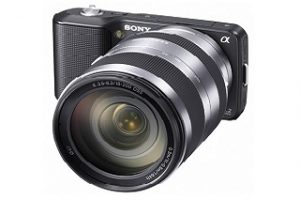
7. Compact System Camera atau Mirrorless Interchangeable Lens Camera
Kamera jenis ini memiliki kesamaan dengan kamera DSLR yang
memungkinkan bagi fotografer untuk menggunakan kamera ini dalam mode
manual penuh, otomatis, atau semi-otomatis sebagaimana kamera DSLR.
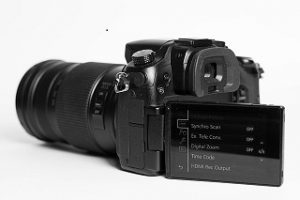
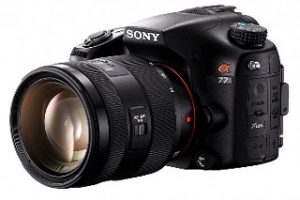
8. DSLR Camera atau Digital Single Lens Reflex Camera
Kamera DSLR adalah kamera yang banyak terdapat di pasaran. Kamera
DSLR memiliki ukuran yang lebih lebar dibandingkan dengan kamera saku.
Kamera jenis ini menggunakan cermin reflex yang dapat merefeksikan
cahaya dan terdapat berbagai macam mode pengambilan gambar seperti
manual penuh, otomatis, aperture priority, program, dan shutter
priority.
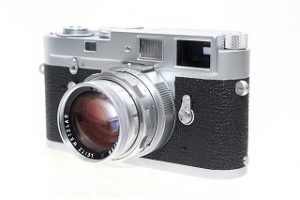
9. Digital Rangefinder Camera
Digital rangefinder camera adalah kamera pengintai yang dilengkapi
dengan alat pengintai jarak jauh. Alat ini berfungsi untuk mengukur
jarak subyek dengan cara menyesuaikan fokus lensa obyektif kamera
berdasarkan open-loop controller.
10. DSLT Camera atau Digital Single Lens Translucent Camera
Kamera DSLT memiliki perbedaaan dengan kamera DSLR dalam hal cermin
yang digunakan. Dalam kamera DSLT, yang digunakan adalah cermin
translucent tetap atau cermin transmisif atau cermin semi transparan.
2. ALAT PROSES
a. PROCESSOR
Processor adalah otak dari si komputer tersebut. Sebuah komputer
tidak akan menyala tanpa adanya processor. Sama hal nya seperti kita,
jika kita tidak memiliki otak mana bisa kita berfikir. secara jelasnya prosesor adalah sebuah IC
yang mengontrol keseluruhan jalannya sebuah sistem komputer dan digunakan
sebagai pusat atau otak dengan fungsi melakukan perhitungan dan menjalankan
tugas.
Fungsi dari processor itu adalah sebagai
pengolah data serta membaca instruksi dari memori tentang apa
yang harus dilakukan dan mengeksekusinya.Letak prosesor ini terdapat di motherboard, nah saat pemilihan
motherboard harus disesuaikan dengan jenis soket dari prosesornya contoh untuk
proscessor intel ada soket LGA maka cari motherboard dengan soket LGA juga dan
proscessor AMD ada AM3+ maka harus disesuikan juga. Namun ada hal terpenting
yang selalu terlupakan yaitu nilai TDP prosesor harus sesuai dengan
motherboardnya seperti sudah saya bahas di tips membuat komputer rakitan. Prosesor juga sering disebut “Microprosessor”.
Bagian terpenting dari prosesor adalah:
Aritcmatics Logical Unit
(ALU) : Melakukan
semua perhitungan aritmatika (matematika) yang terjadi sesuai dengan
intruksi program.
Control Unit (CU) : Pengatur lalu lintas
data seperti input, dan output.
Memory Unit (MU) : Alat penyimpanan kecil yang
mempunyai kecepatan akses cukup tinggi.
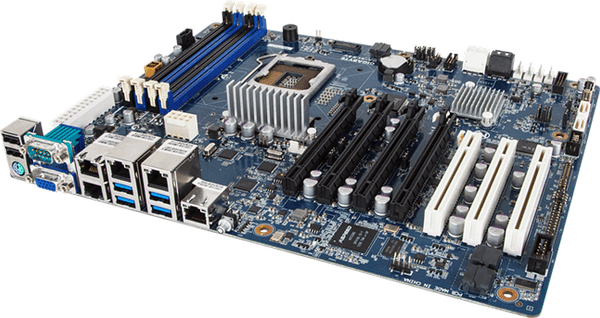
b. MOTHERBOARD
Motherboard (atau biasa disebut mainboard, systemboard, logic board,
baseboard atau mobo) merupakan sebuah printed circuit board (PCB) yang
bertindak sebagai tulang belakang pada sebuah komputer, sebab
motherboard menyediakan sebuah konektivitas elektrik yang disebut bus
sehingga semua komponen dan perangkat eksternal pada motherboard
tersebut dapat terhubung. Di motherboard inilah semua
komponen-komponen komputer terpasang, seperti CPU, slot RAM, slot PCI
dan port USB. Selain itu motherboard juga memiliki kemampuan untuk
mengontrol perangkat seperti hard drive, DVD drive, keyboard dan mouse.
Intinya motherboard inilah yang membuat seluruh komponen dikomputer anda
mampu untuk saling bekerja sama. Peran dari motherboard
sebagai sebuah tulang belakang komputer bukan
hal yang tidak beralasan, sebab motherboard memiliki berbagai macam
fungsi. Selain dengan fungsi utamanya yaitu sebagai media yang menampung
komponen pada komputer, motherboard juga berfungsi untuk mengatur kode
basic input/output system (BIOS) pada chip read-only memory (ROM).
Kode BIOS adalah sebuah firmware, yang mana firmware tersebut tidak
akan hilang meski komputer dalam kondisi off dan juga tidak dapat diubah
oleh proses sistem operasi yang normal atau software aplikasi. Selain itu bila anda memperhatikan pada motherboard terdapat kumpulan
slot-slot yang memungkinkan penggunaan komponen atau perangkat
eksternal yang mampu meningkatkan fleksibilitas dari komputer itu
sendiri. Perangkat yang dimaksud ialah printer,
keyboard, mouse, jack audio, hard disk eksternal, atau stick game.
Perangkat tersebut dapat dihubungkan dengan komputer dengan
menghubungkannya lansung ke motherboard dengan menggunakan port-port
yang telah disediakan.
c. RAM
Pengertian RAM dan fungsinya pada komputer dilengkapi
juga dengan jenis-jenis RAM dapat kamu baca di artikel ini. RAM adalah
berasal dari singkatan Random Access Memory, RAM yaitu suatu memori
tempat penyimpanan data sementara, ketika saat komputer dijalankan dan
dapat diakses secara acak (random).
Fungsi RAM adalah mempercepat
pemeprosesan data pada PC atau komputer. Semakin besar RAM yang dimiliki
maka akan semakin cepat pula komputer tersebut. RAM bisa mempercepat
kinerja dari komputer, sebab RAM menyediakan ruang penyimpanan sementara
untuk komputer. Dalam menyimpan data-data yang mudah diambil sehingga
dapat mempercepat loading data serta program yang diakses.
Bentuk RAM pada PC secara fisiknya yaitu
seperti rangkaian elektronik semacam chip. Untuk memasang RAM ke PC
yaitu dengan memasukannya ke slot RAM pada Motherboard, Jenis dari slot
RAM juga bermacam-macam tergantung jenis RAM-nya.
d. VGA CARD
VGA card atau Virtual Graphics Array dikenal juga dengan
sebutan video card, video adapter, display card, display card, graphics
card, atau display adapter. Kartu VGA ini fungsi utamanya yakni untuk
mengolah dan menerjemahkan output komputer/PC ke layar monitor. Jadi,
jika layar monitor tidak keluar tampilan, bisa dipastikan salah satu
penyebabnya adalah VGA card rusak atau pemesangan slotnya tidak tepat.
Kartu grafis
atau Kartu VGA ini memiliki berbagai macam spesifikasi dan merk. Kalau
kita hobi dengan gaming misalnya dota, desain grafis, maen game online,
kita membutuhkan VGA card dengan spesifikasi yang lebih tinggi. Beberapa
pecinta game biasanya menggunakan VGA ATI atau Nvidia.
Pengertian VGA Card atau kartu grafis adalah suatu perangkat
keras komputer yang berfungsi untuk mengolah dan menerjemahkan data
grafis komputer menuju ke layar monitor. VGA card ini memiliki Graphics Processing Unit
(GPU) sebagai procesor dan juga membutuhkan memory. Pada umumnya kartu
grafis atau VGA card ini bisa dianggap sebagai komponen yang penting,
dan juga bisa dianggap komponen yang tidak penting. Hal ini tergantung
dari kebutuhan pengguna komputer masing-masing.
Fungsi VGA Card dianggap tidak penting karena biasanya sudah
dibenamkan langsung di motherboard (VGA card onboard), sehingga jika
pengguna komputer hanya menggunakan komputernya untuk aktifitas
multitasking seperti microsoft office, atau browsing, maka tidak perlu
menggunakan VGA card dengan spesifikasi tinggi. Namun, jika pengguna
komputer menggunakannya untuk keperluan gaming dan grafis yang
memerlukan tampilan grafis yang tinggi, maka wajib hukumnya menggunakan
VGA Card ini, bisa pakai model ATI atau Nvidia.
e. CASING Casing adalah wadah atau tempat dari semua komponen tadi
f. Hardisk Hardisk adalah satu komponen yang fungsinya untuk menyimpan data sekaligus juga dapat menjalankan sebuah tugas
g. SSD SSD adalah komponen yang fungsinya sama dengan hardisk namun SSD lebih kecil ukurannya dan juga performanya lebih mantap
h. LAN CARD LAN CARD adalah komponen yang fungsinya sebagai jembatan dari komputer ke sebuah jaringan komputer.
3. ALAT OUTPUT Output adalah data yang telah diproses menjadi bentuk yang dapat
digunakan. Artinya komputer memproses data-data yang diinputkan menjadi
sebuah informasi. Yang disebut sebagai perangkat output adalah semua
komponen piranti keras yang menyampaikan informasi kepada orang-orang
yang menggunakannya.
a. MONITOR Berfungsi menampilkan teks dan/atau gambar, baik diam atau bergerak, yang dijanakan oleh komputer dan diproseskan oleh grafik.
b. PRINTER Untuk mencetak teks atau gambar ke media kertas atau media lainnya seperti kertas transparansi.
c. SPEAKER Untuk memberikan informasi dalam bentuk suara
d. PROYEKTOR Berfungsi menampilkan bayangan sebuah gambar positif yang dapat ditembus cahaya. B. SOFTWARE
Perangkat lunak atau peranti lunak
adalah istilah khusus untuk data yang diformat, dan disimpan secara
digital, termasuk program komputer, dokumentasinya, dan berbagai
informasi yang bisa dibaca, dan ditulis oleh komputer.
Software dapat dibagi menjadi 2 yaitu - Sistem operasi - Sistem aplikasi
1. sistem operasi Sistem operasi adalah sistem
yang dijalankan pada pc atau komputer contohnya seperti windows, linux
dsb. Berikut contoh-contoh sistem operasi diantaranya:
1. Sistem Operasi DOS
Inilah nenek moyang dan permulaan metode operasi yang ada di
perusahaan Microsoft. DOS atau kepanjangan dari Disk Operating System
adalah permulaan metode operasi yang digunakan komputer IBM.
Cara operasi ini masih belum berbasis antar muka sehingga
instruksinya semestinya menggunakan tulisan atau umum kita ketahui
dengan Command Prompt.
Sama seperti komputer versi terdahulu, tampilan dari MS-DOS ini masih hitam putih, tak ada gambar dan hanya berupa tulisan saja.
Microsoft terus memaksimalkan MS-DOS hingga 8 kali versi. Kemudian
pada tahun 2000, pengembangan pada metode operasi ini dihentikan. Kelebihan:
Ukurannya kecil
Ringan dalam pengaplikasian memori
Kompatibel dengan beraneka perangkat Kekurangan:
Sebab masih generasi permulaan, maka instruksi hanya berupa tulisan dan tak ada grafik
2. Sistem Operasi Windows
Inilah metode operasi generasi kedua sesudah stopnya pengembangan
metode operasi DOS. Windows pada permulaan munculnya sudah menggunakan
antarmuka pada tampilannya dan dipasang hampir di seluruh komputer IBM
dan komputer lainnya, akhirnya menjadikan Windows menjadi metode operasi
yang paling banyak digunakan di dunia.
Dalam perkembangannya Windows dibuat menjadi metode operasi Stand Alone dan Jaringan.
Perkembangan Windows dari waktu ke waktu:
Windows Milenium Edition TH(2000)
Windows NT 3.1 TH(1993)
Windows NT 3.5 TH(1994)
Windows TH 2000 /Windows NT 5.0
Windows XP TH(2001)
Windows Vista TH(2006)
Windows 1.0 TH(1983)
Windows 2.0 TH(1987)
Windows 3.0 TH(1990)
Windows 3.1 TH(1992)
Windows 7 TH(2009)
Windows 8 TH(2012)
Windows 8.1 TH(2013)
Windows 10 TH(2015)
Windows 95
Windows 98
Kelebihan:
User Friendly karena sudah tampilan antar muka
Proses Instalasi lebih mudah
Support Driver
Sebab hampir seluruh orang menggunakan Windows, banyak perusahaan membuat software atau aplikasi yang kompatibel dengan Windows.
Perkembangan amat cepat, kita lihat hampit tiap tahun senantiasa ada pembaruan dari Windows
Kekurangan:
Tidak Open Source
Mesti membeli karena memang Close Source
Mudah diretas karena metode keamanannya masih lemah
Bila tak mempunyai software bawaan, semestinya membeli secara khusus dulu untuk mendapatkannya
Rentan terkena Virus
3. Sistem Operasi Mac OS
Sistem operasi Mac OS atau singkatan Macintosh operating System
adalah metode operasi ekslusif dan hanya terdapat di komputer Apple
saja.
Mac OS diluncurkan pada tahun 1984 dan pertama kali digunakan untuk
komputer LISA. Cara operasi ini adalah pengembangan dari dasar metode
operasi Linux.
Hebatnya dibandingi dengan OS yang lainnya, Mac OS adalah metode
operasi pertama kali yang menggunakan GUI/ tampilan antar muka dan
beberapa tahun kemudian diikuti oleh Microsoft.
Dalam perkembangannya Mac OS akhirnya diganti dengan versi terbarunya
adalah Mac OS X, yang mana X adalah angka romawi yang berarti 10. Mac
OS X adalah versi terupdate dari Mac OS 9 dan dikenalkan pada tahun
2001.
Sebab ekslusif dan kekhasan yang dimilikinya dibanding dengan metode
operasi lainnya, menjadikan metode operasi ini memliki tempat tersendiri
bagi penggunanya.
Perkembangan Mac OS dari waktu ke waktu:
Mac OS X /Yosemite (2014)
Mac OS System 1 (1984)
Mac OS System 2 (1985 )
Mac OS System 3 (1986)
Mac OS System 4 (1987)
Mac OS X /Lion (2011)
Mac OS X /Mountain Lion (2012)
Mac OS 8(1997)
Mac OS 9 (1999)
Mac OS X (2001)
Mac OS X /Cheetah (2001)
Mac OS X /Puma (2001)
Mac OS X /Jaguar (2002)
Mac OS X /Panther (2003)
Mac OS X /Tiger (2005)
Mac OS X /Maverick (2013)
Mac OS System 5 (1987)
Mac – OS System 6 (1988)
Mac OS System 7 (1991)
Mac OS X /Leopard (2007)
Mac OS X /Snow Leopard (2009) Kelebihan:
Karena mengaplikasikan UNIX maka metode lebih stabil
Bisa untuk Multitasking
Dokumen di Mac bisa dibaca di metode operasi lainnya
Tampilan antar muka layak untuk graphic design/multimedia
Tingkat keamanannya tinggi, sehingga susah terkena virus atau diretas
Kekurangan:
Harganya bisa dibilang mahal
Mac OS tak bisa dirakit karena Apple sudah tak memberi license buat perusahaan lain untuk membuat hardware
yang bisa mengaplikasikan Mac OS
Software di Mac OS tak terlalu komplit
Kurang layak buat main game
4. Sistem Operasi Linux
Sistem operasi Linux adalah metode operasi open source yang populer
di kalangan masyarakat dunia dengan tingkat kepopuleran di bawah Windows
dan Mac OS. Karena bersifat open source pengguna bebas mengoptimalkan
metode operasinya sendiri.
Walaupun demikian itu Linux tetap sukses berjaya bersanding dengan
metode lainnya karena OS ini tak bertumpu pada vendor serta tarif
operasional yang dikeluarkan rendah. pada awal perilisannya sudah
berbasis grafis antar muka serta bisa berbasis teks. Sebagian OS linux dari waktu ke waktu:
OpenSUSE
Fedora
BackTrack
Mandriva
Slackware
Red Hat
Debian
Slackware
Xandros
Sabayon
CentOS
Red Hat
ClearOS
Chrome OS
Gentoo Linux
SuSE
Mandrake
WinLinx
Ubuntu dan turunannya : Sabily (Ubuntu Muslim Edition), Kubuntu, Xubuntu, Edubuntu, GoBuntu, Gnewsense, ubuntuCE
Debian
PCLinuxOS
Knoppix
Kelebihan pada Linux:
Karena Open Source, tak ada tarif lisensi untuk membeli dan mengaplikasikannya
Dulunya penerapan Linux amat susah, melainkan sesudah dikembangkan sekarang menjadi lebih mudah
Sebagian aplikasi di Windows ada di Linux
Perkembangannya amat kencang, karena dikembangkan oleh banyak orang
Kekurangan pada Linux:
Perlu diadakannya pelatihan kepada pengguna awal agar terbiasa dengan Linux
Support Hardware tak semuanya layak di Linux
Cara instalasinya terbilang susah termasuk juga dengan softwarenya
5. Sistem Operasi Unix
Unix adalah metode operasi pertama yang pernah diciptakan. Unix
adalah metode operasi yang diciptakan oleh perusahaan AT&T, General
Electric, dan MIT di tahun 1965 untuk DARPA.
Unix juga adalah metode operasi baku yang bisa diterapkan di seluruh
komputer termasuk juga komputer mini. Unix sendiri adalah ragam dari
metode operasi jaringan karena bisa diterapkan sebagai server ataupun
workstation.
Kini sudah jarang orang mengaplikasikan Unix karena keok pamor dengan
3 Sistem Operasi terkenal seperti Windows, Mac OS dan Linux. Variasi-ragam OS Unix:
Digital UNIX
DVIX
SINIX
Dyix
Uniplus+
IRIX
FreeBSD
BSD/1
Solaris
Unix System V
Eunice
OpenBSD
GNU/Hurd
GNU/Linux
BSD UNIX.
A/UX
Domain/X
Darwin
SCO XENIX
SCO OpenServer
SCO UNIX
Coherent
Tru64
XENIX
AIX
UinxWare
CTIX
Distrix
UniCOs
DG/UX
Ultrix
CLIX
Mach
Minix
SunOS
NetBSD
Nexstep
QnX
OSF/1
Kelebihan:
Adanya portabilitas
Multiuser, karena adalah metode operasi jaringan
Multitasking. Kita bisa melakukan dan melakukan tugas sekaligus.
Tidak mudah terkena Virus
UNIX ini termasuk metode operasi yang cuma-cuma
Kekurangan:
Dari segi tampilan kurang menarik
Memerlukan penyimpanan daya ingat yang lumayan besar
Tidak banyak Driver yang tersedia untuk Unix
Untuk beberapa hardware jua susah untuk menyediakan driver untuk
Unix Lumayan susah dan membingungkan diperbandingkan dengan metode
operasi lainnya
Sistem Operasi Amiga
Amiga adalah salah satu metode operasi terdahulu dan sampai sekarang
masih ada yang khusus diterapkan untuk komputer jinjing Amiga.
Dipersembahkan pertama kali versi pertamanya adalah Amiga 1000 pada
tahun 1985 oleh perusahaan Commodore International. Sistem operasi Amiga
berjalan pada seri Motorola 68 K dengan mengaplikasikan processor 1 dan
32 bit.
Sistem operasi ini juga sudah mengaplikasikan tampilan antar muka
bagi penggunanya. Memang sih kita jarang mendengarnya, karena kurang
populer.
Sistem Operasi Google Chrome
OS ini adalah metode operasi open source buatan ekslusif perusahaan
Google dengan tujuan bisa bekerja dengan aplikasi laman. Google Chrome
diluncurkan pada tahun 2009 versi beta kemudian setahun setelahnya
diluncurkan versi lengkapnya.
Google Chrome sendiri mengaplikasikan Linux sebagai basis
pengembangannya dan hanya bisa berjalan pada hardware yang dirancang
khusus. Chrome OS hanya memiliki aplikasi turunan seperti browser,
manajer file dan pemutar media.
Sebagian kelebihan Google Chrome:
Pada segi tampilan khusus didesain untuk pengguna Web. Hal ini memungkinkan pengguna menjadi nyaman ketika berselancar.
Adanya fitur modus penyamaran. Dengan adanya fitur tersebut, pengguna bisa jalan masuk Web tanpa meninggalkan jejak.
Dalam pengelolaan tab misalnya. Tiap-tiap kita buka TAB di Chrome
maka pelaksanaannya terpisah, sehingga ketika eror/crash pada salah satu
ta tak akan meyebabkan seluruh browser eror. (ini kekurangan yang
terdapat pada FireFox dan browser lainnya)
PENCARIAN : Chrome memiliki fungsi pencarian yang
amat baik. Contohnya, chrome daat mendeteksi ketika pengguna pernah
melakukan pencarian di suatu laman dan memasukkan laman tersebut dalam
daftar penyedia pencarian.
ANTI PENIPUAN : Chrome menyediakan kecakapan
menebalkan nama domain sebuah laman. Contohnya ada sebuah laman penipuan
beralamatkan ibank.klikbca.d60pc.com, maka d60pc.com akan ditebalkan
sehingga akan diinginkan para pengguna sadar bawah itu bukan laman/laman
sah KlikBCA.
Kekurangan Chrome OS:
PRIVASI : Google menyimpan 2% interpretation pencarian pengguna,
komplit dengan alamat IP-a. Walaupun dalam beberapa waktu tertentu
interpretation ini akan dianonimkan. Ini artinya google bisa saja tahu
“siapa mencari apa dan dimana”
LISENSI : Google sempat mencantumkan pada Terms of Service mereka,
bahwa seluruh bobot dari pengguna yang hak ciptanya dimiliki oleh
pengguna akan diserahkan haknya pada Google. Tapi indicate ini sudah
dicabut oleh pihak Google.
CELAH KEAMANAN : Sebagian ahli confidence menemukan adanya lubang
kecil/bugs pada chrome. Sehingga ketika membuka suatu halaman laman akan
membuat browser ini menjadi crash. Lalu Chrome juga memiliki underline
Download Otomatis yang dikhawatirkan akan disalah pakai oleh Hacker.
EXTENSIONS : Pada Chrome tak terdapat extension/plugin/addons yang
bisa ditambahkan. Tidak seperti Firefox yang memiliki banyak aplikasi2
tambahan yang bisa membuat dan meningkatkan kinerja browser.
BAHASA : Pada chrome ketika kita memilih untuk mengaplikasikan dalam
bahasa Indonesia maka akan terdapat beberapa kejanggalan dalam
bahasanya.
Sistem Operasi Garuda OS
Garuda OS sebetulnya adalah termasuk dari kernel yang mana
dikembangkan di negara Indonesia. Garuda OS dikembangkan untuk
diterapkan masyarakat agar mereka bisa menerima metode operasi yang open
source, freeware dan tetap layak dengan SNI atau standar nasional
Indonesia.
Sayangnya OS ini belum terlalu terkenal di kalangan masyarakat
Indonesia karena kurangnya pengoptimalkan penggalangan dana bagi OS
opensource dan freeware ini.
Sistem Operasi BlankOn
Sistem operasi lainnya karya si kecil bangsa Indonesia selain Garuda
OS adalah BlankOn. Sama seperti OS Garuda, metode operasi Blank On ini
juga termasuk dari kernel Linux.
Para pembuat OS ini adalah YPLI dengan tujuan agar bisa memenuhi
keperluan metode operasi dari para pengguna komputer masyarakat
Indonesia pada umumnya, secara khusus bidang pendidikan, perkantoran dan
juga pemerintahan.
Walaupun demikian itu ada kekurangan dari OS ini adalah diantaranya
adalah masih kurang stabil dan terbilang lambat, dan masih keok kurang
keok terkenal dan pamor dengan metode operasi terkenal lainnya misalnya
Windows, Mac OS dan Google OS.
Sistem Operasi Be OS
Be OS adalah metode operasi yang diperuntukkan khusus bagi PC atau
komputer pribadi yang diciptakan dan dikembangkan Perusahaan B Inc.
Sesungguhnya OS ini untuk awalnya adalah diperuntukkan agar berjalan dan
berfungsi pada hardware keluaran Be adalah Be Box yang pada tahun 1991
baru mulai dikembangkan.
Kelebihan dari perangkat keras Be Box adalah adanya multiprocessing,
bandwith modulae dan kesanggupannya dalam melakukan preemptive
multitasking
Sun Solaris OS
Perusahaan teknologi terbesar di dunia adalah Perusahaan Sun
MicroSystem adalah perusahaan yang mengoptimalkan metode operasi Sun
Solaris. Basisnya adalah UNIX, metode operasi yang pada tahun 1992 mulai
pengembangannya ini memiliki keunggulan dari metode operasi lainnya,
seperti terkenal Kestabilannya, Bisa menerima lisensi atau alternatif
kepemilikan, Bersifat opensource.
2. SISTEM APLIKASI
Pengertian sistem aplikasi, yaitu suatu sistem computer yang
berfungsi untuk melakukan tugas-tugas khusus, seperti membuat dokumen,
memanipulasi foto, membuat laporan keuangan, atau merancang rumah.
Pengertian sistem aplikasi tidak lepas dari beberapa macam program
pembangunnya, yaitu terdiri dari software hiburan, pendidikan, bisnis,
perangkat lunak khusus, serta produktivitas kerja.
Perangkat lunak penunjang produktivitas kerja memberikan peranan yang
sangat bermanfaat untuk optimalisasi mutu kerja. Berikut contoh sistem
aplikasi:
Microsoft Word, program aplikasi ini memiliki fungsi untuk menulis atau mengetik tugas, makalah dan lain sebagainya.
Microsoft
Excel. program aplikasi ini memiliki fungsi untuk membuat tabel data
atau spreadsheets. program ini akan sangat membantu kamu dalam membuat
tabel pengeluaran keuangan dan juga program ini memiliki perintah
otomatis atau rumus yang bisa memudahkan kamu dalam menghitung jumlah,
rata rata dan sebagainya.
Microsoft Power Point. program
aplikasi ini memiliki fungsi untuk membuat slide show untuk persentasi
atau rapat dan juga untuk halaman web.
Notepad. program aplikasi ini memiliki fungsi sebagai tempat untuk menyimpan catatan.
Mozilla Firefox dan Google Chrome. 2 program aplikasi ini adalah peramban web, yang berfungsi untuk menjelajahi internet.
Windows Movie Maker. Program aplikasi ini mempunyai fungsi untuk membuat atau mengedit video.
Adobe Photoshop. Adobe photoshop adalah program grafis yang bisa digunakan untuk mengedit gambar.
Paint. Program ini bisa dipakai juga untuk mengedit gambar atau bahkan dijadikan sebagai kanvas atau tempat untuk melukis.
Winamp. Program winamp ini berfungsi untuk memutar musik atau video.
Windows Media Player. Program ini berfungsi untuk memutar video dan bisa juga untuk memutar musik.
Smadav
dan AVG Antivirus. Program ini berfungsi untuk mencegah masuknya virus
ke dalam komputer dan juga bisa untuk menghapus virus dari komputer.
Remote
Dekstop Connection. program aplikasi ini berfungsi untuk terkoneksi
dengan komputer yang berada dimanapun dan bisa untuk mengakses file.
Sound Recorder. program ini memiliki fungsi untuk merekam suara.
Connect To a Projector. Program ini memiliki fungsi untuk mengkoneksikan komputer kamu ke proyektor melalui sarana kabel.
Yahoo Messenger. program ini memiliki fungsi untuk melakukan aktifitas chatting dan panggilan video secara gratis.